ビジュアルエディタの編集アイコン解説
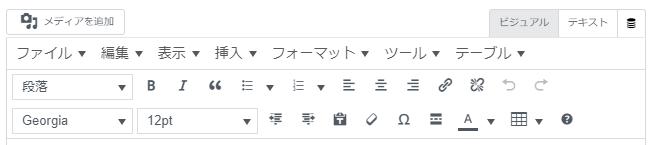
補足説明
|
文字の入力 メールでの平文の作成と同じように、文字を打ち込み、文字色や太字、下線などの各スタイルをアイコンから選ぶだけです。 このページのヘッダーににあるような、動きのあるアニメションタイトルなどは、ご依頼いただきユニゼロワンで設定することにより、お客様の入力した文字に反映することができます。 |
アイコンの説明 |
メディア(画像)の挿入
画像を文章の任意の場所に挿入できます。
画像などの全てのメディアは、メディアライブラリにアプロードする必要があります。
エディタの切り替え
編集中いつでも、ビジュアルエディタとテキストエディタを切り替えることができます。
スタイル
文章のスタイルを変更します。
段落・見出し
文字列の「見出し」などのスタイル(装飾)を変更します。
テキスト・見出し1~6までを変更することにより、それぞれデバイスごとに設定された文字の色や大きさでの表示が反映されます。
設定内容は、PC用・スマートフォン用に分かれております。
この機能を使用せずに文字フォントの大きさ設定で直接強制変更することもできますが、このやり方だとPC・スマートフォンでのバランスの調整はできません。
初期設定値はユニゼロワンで変更できますが、お客様自身で行うことはできません。
文書内で使用する各見出しに統一感を簡単に得られます。
FONTの変更
初期設定にあるFont以外にも、お客様のご希望のFontをユニゼロワンでインストールしておき、ご自身で選択することができます。
対応Fontファイル(欧文Font・日本語Font・記号Font・デザインFont・WEB Fontなどすべての種類に対応)= WOFF(Web Open Font Format、WOFF 2.0、TTF(TrueType フォント、SVG フォント/図形、 EOT(Embedded OpenType Fonts)
FONTの大きさ変更
大きさは、印刷業界の標準でもあるptで強制変更します。
元に戻す・やり直す
コピー・貼り付け・切り取り
お使いの環境によっては、このアイコンは機能しません。
通常の右クリックでの編集や、Ctl+C , Ctl+V , Ctl+X のキーボードショートカットをご利用ください。
プレーンテキストコピー
通常のコピー操作では、文字色などの装飾属性も一緒にコピーされてしまいますが、このアイコンをクリックしておくと、属性のない平文として貼り付けられます。
もう一度クリックすると、通常の状態に戻ります。
太字・斜体・下線・取り消し線
文字色変更・背景色・マーカー
上付き文字・下付き文字
書式設定を消去
記号・絵文字
環境依存文字などの特殊な文字を文章中で使用すると、これを見るユーザーの表示では文字化けが生じる場合がありますが、このアイコンによって入力された特殊文字は、正常に表示されます。
改行なしスペースの入力
コンピューター言語では、半角スペースは無視される決まりがあります。半角スペースを入力するにはこのアイコンを使用してください。
日付の入力
日付表示の形式は、ユニゼロワンで初期設定します。
Y年m月d日表の他、様々なカスタマイズ表示が設定できます。
区切り線
線の色や太さを変更するには、テキストエディタに切り替える必要があります。
改ページ
申し訳ありません。
EasyWEBでは、このアイコンは機能しません。
箇条書き-記号・番号
記号と番号でのリストを作成できます。
左寄せ・中央・右寄せ・両端揃え
インデントを増やす・減らす
画像の挿入・編集
画像のURLが分かっている場合外部サイトの画像を直接利用できますが(他のサイトでは著作権にご注意ください)、ご自身の所有する画像の挿入であれば「メディアの追加」アイコンの利用がおすすめです。
動画の挿入
動画のURLが分かっている場合や、埋め込みコードが提供されている場合にご利用ください。
例)YouTubeの動画のURLを入力すると、動画が埋め込まれます。
表の作成・編集
この機能を有効に活用するには、最低限の知識を必要とします。「ビジュアルエディタ 表作成」などのキーワードで、NET上で詳しい操作方法を検索してみてください。
表は、Microsoft Excel からコピーすることもできますし、ユニゼロワンの機能での作成依頼をすることもできます。
LINKの埋め込み・取り消し
「LINK機能」とは、ウェブページやアプリケーション内で他のページやリソースに移動するための仕組みです。クリックすることで指定されたURLに移動することができます。
ツールバーの切り替え
ツールバーのアイコンは表示するものを選択することができます。(ユニゼロワンで初期設定します)
このアイコンを表示設定すると、以降の順番のアイコンの表示切替が可能となり、ツールバーを見やすくなります。
ブロック(段落)を可視化
段落などの文章の構造を、編集画面で確認することができます。
引用文として表示
引用文とは、自分の文章の中に他人の書いた文章や図表をそのまま挿入することを指します。
アイコンを利用すると、引用文であることを示す記号が付されます。
非表示文字を表示
非表示文字とは、HTML言語で記述されているものの、ビジュアルエディタやページの表示では可視化されない、段落記号などの言語のことです。
続きを読む機能
申し訳ありません。
EasyWEBでは、このアイコンは機能しません。
検索と置換
アンカーの設定
WEBでのアンカーとは、クリックすることでページ単位ではなく、任意のページの特定の場所に移動するためのLINKのことです。
活用するには、簡単なアンカー記述の知識を必要とします。
ソースコード(確認表示)
ビジュアルエディタでの編集内容のHTMLによるソースコードを確認することができます。
コードを入力
ビジュアルエディタでは、直接HTML言語による処理を実行することはできませんが、HTML言語でのコードを表示したい場合、ビジュアルエディタによるHTML言語への自動変換機能により、正しく表示されないことがあります。
このアイコンを使用すると、その範囲が変換されなく、そのまま表示をすることができます。
全画面表示
ビジュアルエディタの編集領域を全画面に切り替え、全画面での編集ができます。
印刷
文章を左から右へ・文章を右から左へ
ショートカット
編集操作はアイコンや文字メニューの他、キーボードによるショートカットでも行うことができます。