WEBの知識不要ででWEBページを簡単編集
easy.uni-01.com
EasyWEB機能は、ログインした編集者のみに表示される「編集領域」(DEMOではオレンジ色の背景となっております)に「編集セクション」(複数可)と、その編集した内容をユーザーにも表示する「表示するセクション」(複数可)によって構成されます。
各セクションはご希望に応じて、自由なレイアウトで設定できます。
DEMOでは、応用の極めて一部をご案内しておりますが、その他にも、EasyWEB機能は非常に多くの機能と連携することができます。
EasyWEB機能(TypeA/B共通)を利用すると、ページに表示セクションをオーダーメイドでレイアウト設定して文章、画像、ドキュメント等様々な要素をご自身だけで極めて簡単に編集できるようになります。
セクションや要素は任意のページに複数設定することができ、EasyWEB以外にもその他多くの機能と組み合わせた応用が可能です。
各表示セクションは、それぞれの目的にあったレイアウトを含む初期制作が必要で、お客様のご要望によりユニゼロワンで制作しておくものです。
内容は編集セクションでお客様自身で簡単編集できますが、各セクションの機能設定やカスタマイズは、お客様自身だけではできません。
テキスト入力は、1意1行の入力に適した機能ですが、エディタ機能の利用は、長い文章の編集に適しています。
他の機能などを使用せず、エディタの入力によるセクションだけで、WEBページ全体を作成することもできます。
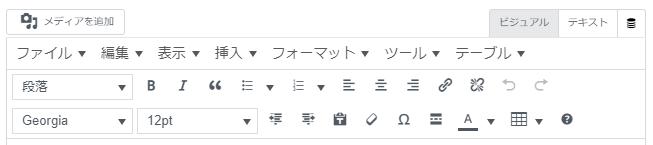
エディタを利用すると、Fontの変更、色や大きさ、太字、アンダーラインなどの様々な装飾を行うことができ、段落やインデント、箇条書きリストなど文章の構成を編集することもできます。
さらに、表や画像などをボタンのクリックだけで文章内に埋め込むことなどにも対応しています。
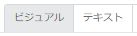
エディタは、ビジュアルエディタモードとテキストモードがあり、編集中を含めいつでも切り替えて利用できます。
ブラウザでWEBページを見るためには、ページがPHPまたはHTML言語で作成され、他にもCSSや必要に応じてScriptなどのプログラムで構成されており、WEBの専門知識が必要となります。
ビジュアルエディタは、編集した内容を自動的にHTML言語に変更する機能があり、HTMLの知識が全くない方でも簡単に編集することが可能となっています。
さらに、編集にはMicrosoft Wordにあるような、視覚的な編集アイコンでの操作に対応しており、複雑な編集操作が極めて簡単なものになっています。
メニューツールバーは、編集領域に表示され、様々な高度な簡単編集を可能にします。
メニューツールバーは、多くのアイコンから選んで、不必要なものを非表示にインフォ ユニゼロワンで設定しておくことで、シンプルなデザインに変更できます。
アイコンの位置(順番)も、インフォ ユニゼロワンでの設定により自由に変更できます。
EasyWEB機能のビジュアルエディタ基本編集操作です。
基本となる「本文編集領域」をビジュアルディタまたはテキストエディタで編集していただきます。
テキストエディタは、HTML言語での編集に対応しており、より高度な編集が可能ですが、HTML言語に関する知識を必要とします。。
ビジュアルエディタでは、必要とする装飾などをアイコンを使用して簡単に編集すると、HTML言語に自動変換され、WEBの知識を必要とせず視覚的に簡単に編集ができます。
ビジュアルエディタとテキストエディタは、編集中いつでも切り替えができます。
アイコン以外にも文字による編集メニューツールバーもありますが、Microsoft Word などのソフトのように、そのほとんどがアイコンによる編集操作が可能となっており、初めての方でも直感的に編集できるようになっています。
|
補足説明
|
|
文字の入力(改行・改段) メールの平文作成などと同じように、文字を打ち込むだけです。
*装飾編集操作を別途行わない、見出し文字などを含めすべての文字のFONTや太字・色などの属性は、別途PC・スマートフォン別に、お客様のご要望に応じてユニゼロワンにて初期設定が可能です。
*ユニゼロワンでの設定が必要ですが、縦書き表示も可能です。 *EasyWEBでは、「Enter」で改行、「Shift+Enter」で改段となっています。(変更可) |
|
アイコンの説明
|
メディア(画像)の挿入![]()
画像の挿入にご利用ください。
エディタの切り替え![]()
編集中いつでも、ビジュアルエディタとテキストエディタを切り替えることができます。
スタイル![]()
文章のスタイルを変更します。
段落・見出し![]()
文字列の「見出し」などのスタイル(装飾)を変更します。
テキスト・見出し1~6までを変更することにより、それぞれに設定している文字の色や大きさなどが反映されます。
設定内容は、PC用・スマートフォン用に分かれております。
文字列をフォントの大きさ設定で直接変更することもできますが、このやり方だとPC・スマートフォンでのバランスの調整はできません。
スタイルの初期設定値はユニゼロワンで変更できますが、お客様自身で行うことはできません。
文書内で使用する各見出しに統一感を簡単に得られます。
FONTの変更![]()
初期設定にあるFont以外にも、お客様のご希望のFontをユニゼロワンでインストールしておき、ご自身で選択することができます。
対応Fontファイル(欧文Font・日本語Font・記号Font・デザインFont・WEB Fontなどすべての種類に対応)= WOFF(Web Open Font Format、WOFF 2.0、TTF(TrueType フォント、SVG フォント/図形、 EOT(Embedded OpenType Fonts)
FONTの大きさ変更![]()
大きさは、印刷業界の標準でもあるptで指定します。
元に戻す・やり直す![]()
![]()
コピー・貼り付け・切り取り
お使いの環境によっては、このアイコンは機能しません。
通常の右クリックでの編集や、Ctl+C , Ctl+V , Ctl+X のキーボードショートカットをご利用ください。![]()
![]()
![]()
プレーンテキストコピー![]()
通常のコピー操作では、文字色などの装飾属性も一緒にコピーされてしまいますが、このアイコンをクリックしておくと、属性のない平文として貼り付けられます。もう一度クリックすると、通常の状態に戻ります。
太字・斜体・下線・取り消し線![]()
![]()
![]()
![]()
文字色変更・背景色・マーカー![]()
![]()
![]()
上付き文字・下付き文字![]()
![]()
書式設定を消去![]()
記号・絵文字
環境依存文字などの特殊な文字は、これを見るユーザーの表示では文字化けが生じる場合がありますが、このアイコンによって入力された特殊文字は、正常に表示されます。![]()
![]()
改行なしスペースの入力![]()
コンピューター言語では、半角スペースは無視される決まりがあります。半角スペースを入力するにはこのアイコンを使用してください。
日付の入力![]()
日付表示の形式は、ユニゼロワンで初期設定します。
区切り線![]()
線の色や太さを変更するには、テキストエディタに切り替える必要があります。
改ページ![]()
申し訳ありません。
EasyWEBでは、このアイコンは機能しません。
箇条書き-記号・番号
記号と番号でのリストを作成できます。![]()
![]()
左寄せ・中央・右寄せ・両端揃え![]()
![]()
![]()
![]()
インデントを増やす・減らす![]()
![]()
画像の挿入・編集![]()
画像のURLが分かっている場合利用できますが(他のサイトでは著作権にご注意ください)、ご自身の所有する画像の挿入であれば「メディアの追加」アイコンの利用がおすすめです。
動画の挿入![]()
動画のURLが分かっている場合や、埋め込みコードが提供されている場合にご利用ください。
例)YouTubeの動画のURLを入力すると、動画が埋め込まれます。
表の作成・編集![]()
この機能を有効に活用するには、最低限の知識を必要とします。「ビジュアルエディタ 表作成」などのキーワードで、NET上で詳しい操作方法を検索してみてください。
表は、Microsoft Excel からコピーすることもできますし、ユニゼロワンの機能での作成依頼をすることもできます。
LINKの埋め込み・取り消し
「LINK機能」とは、ウェブページやアプリケーション内で他のページやリソースに移動するための仕組みです。クリックすることで指定されたURLに移動することができます。![]()
![]()
ツールバーの切り替え![]()
ツールバーのアイコンは表示するものを選択することができます。(ユニゼロワンで初期設定します)
このアイコンを表示設定すると、以降の順番のアイコンの表示切替が可能となり、ツールバーを見やすくなります。
ブロック(段落)を可視化![]()
段落などの文章の構造を、編集画面で確認することができます。
引用文として表示![]()
引用文とは、自分の文章の中に他人の書いた文章や図表をそのまま挿入することを指します。
アイコンを利用すると、引用文であることを示す記号が付されます。
非表示文字を表示![]()
非表示文字とは、HTML言語で記述されているものの、ビジュアルエディタやページの表示では可視化されない、段落記号などの言語のことです。
続きを読む機能![]()
申し訳ありません。
EasyWEBでは、このアイコンは機能しません。
検索と置換![]()
アンカーの設定![]()
WEBでのアンカーとは、特定の場所に移動するためのLINKのことです。
活用するには、テキストエディタでの知識と記述を併用する必要があります。
ソースコード(確認表示)![]()
ビジュアルエディタでの編集内容のHTMLによるソースコードを確認することができます。
コードを入力![]()
ビジュアルエディタでは、直接HTML言語による処理を実行することはできませんが、HTML言語でのコードを表示したい場合、ビジュアルエディタによるHTML言語への自動変換機能により、正しく表示されないことがあります。
このアイコンを使用すると、その範囲が変換されなく、そのまま表示をすることができます。
全画面表示![]()
ビジュアルエディタの編集領域を全画面に切り替えできます。
印刷![]()
文章を左から右へ・文章を右から左へ![]()
![]()
ショートカット![]()
編集操作はアイコンや文字メニューの他、キーボードによるショートカットでも行うことができます。
HTML言語での記述が行えます。
装飾のないプレーンなテキストだけの入力に対応しております。
文字の装飾などは、HTML言語によって記述する必要があります。
装飾の機能だけでも、ビジュアルエディタより優れています。
HTML言語をフルに活用しますと、プログラムの記述などWEBページを作成するための豊富な機能を扱うことができます。
Net上にあるブログパーツの記述や、お客様のご要望により制作されたプログラムコードなどの記述も行えます。
例)テキストモードで、[date-today]と記述すると、今日の日付が表示されます。
*[date-today]は、インフォ ユニゼロワンであらかじめ制作された簡単なプログラムです。
単純なHTML言語でカバーできない機能などは、お客様のご要望に応じてページに雛型として当社で制作しておくことが可能です。
これにより、あらかじめ設定したヘッダーや他の要素を自動的に組み合わせた表示も可能となります。
より詳しい解説は、「メニュー>解説・Q&A」よりお進みください。
EasyWEB機能は、EasyWEB機能以外の多くの機能と連携することができます。
それぞれの機能のプログラムはご自身で変更できませんが、内容をご自身だけで機能の設定変更を行うことができます。
いくつかの例を「表示セクション」と「編集セクション」でご案内しておりますが、編集領域にあり「更新」ボタンは乱用防止のため機能しない設定となっておりますので、編集体験のみを行っていただけます。
例は、サンプルの一部であり自由にカスタマイズした制作や、その他にも多くの機能と連携した制作も承っております。
このセクションは、編集領域で編集されたものです。
編集は、簡単高機能なビジュアルエディタがお勧めです。
画像を表示します。(DEMOでは文章を固定しており、背景画像にEasyWEB機能を設定しています。)
文章表示セクションなど、各表示セクションの背景画像とした制作を行うこともできます。
画像だけではなく、動画の表示にも対応できます。
応用例)文章セクションを始めとして、さまざまな表示セクションの背景画像として設定しておき、ご自身だけで背景画像を変更することができます。
DEMOでは、この文章を固定表示しており、背景をボタンクリックで簡単に背景画像を変更できるようにしておりますが、実際には乱用防止のためページ(表示領域)への変更更新はできません。
DEMOでは、ビフォーアフター機能の2枚の画像を、EasyWEB機能により簡単に変更できるようになっております。
画像の表示機能だけでも、このように様々な機能と組み合わせた活用ができます。
ご希望によって制作された機能の内容を簡単に変更できるのがEasyWEB機能です。
編集セクションで設定したファイルを表示します。
組み合わせ可能なファイルは、EXCELシートやWord ドキュメントを始め250種類以上ありますが、DEMOではPDF表示機能に設定したEasyWEB機能を組み合わせております。
表示するファイルをEasyWEB機能によりお客様ご自身だけで簡単に変更できます。
ご自身のファイルはメディアライブラリにボタンクリックだけで簡単アップロードして変更することができます。
PDF表示機能にもいくつかのパターンがあります。(DEMOではFLIP BOOK機能:本のようにPDFをめくる機能です。ファイルのダウンロード許可など様々なカスタマイズも可能です。)